Domain schilder-und-beschriftungen.de kaufen?
Wir ziehen mit dem Projekt
schilder-und-beschriftungen.de um.
Sind Sie am Kauf der Domain
schilder-und-beschriftungen.de interessiert?
domain@kv-gmbh.de · 0541-91531010
Domain schilder-und-beschriftungen.de kaufen?
Wie drucke ich Etiketten Word?
Um Etiketten in Word zu drucken, musst du zunächst die Etikettenoptionen in Word öffnen. Gehe dazu auf die Registerkarte "Sendungen" und wähle "Etiketten" aus. Dort kannst du die Etikettenart und die Etikettennummer auswählen. Anschließend kannst du die gewünschten Informationen in die Etiketten eingeben oder importieren. Zum Schluss musst du nur noch auf "Drucken" klicken und die Etiketten werden gedruckt. Stelle sicher, dass du die richtigen Etikettenbögen in deinen Drucker einlegst, damit die Etiketten korrekt gedruckt werden. **
Welche Beschriftungssoftware würden Sie empfehlen, um professionelle Etiketten und Schilder zu erstellen?
Ich würde die Software "Adobe InDesign" empfehlen, da sie eine Vielzahl von Funktionen für die Gestaltung von Etiketten und Schildern bietet. Alternativ ist auch "Microsoft Word" eine gute Option für einfache Etiketten und Schilder. Für fortgeschrittene Nutzer könnte auch "CorelDRAW" eine gute Wahl sein. **


Ähnliche Suchbegriffe für Word
Top-Angebote
Produkte zum Begriff Word:
-
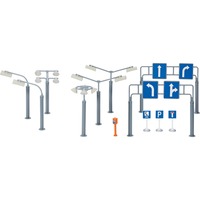
SIKU 5594 WORLD Schilder und LeuchtenWarnhinweise Achtung: Erstickungsgefahr wegen verschluckbarer Kleinteile! Achtung: Nicht geeignet für Kinder unter 36 Monaten! Altersempfehlung: ab 36 Monaten Ergänzungsset zur SIKUWORLD mit Strassen-, Parkplatz und Baustellenleuchten sowie diversen Verkehrsschildern. Auf einen Blick MaterialKunststoff Empfohlenes Alter in Jahren (mind.)3 Jahr(e) Vorgeschlagenes GeschlechtJunge/Mädchen Empfohlene AltersgruppeKind ThemenweltGebouw Alle technischen Daten anzeigen (8 Angaben) MerkmaleProdukttypSpielsetProduktfarbeMehrfarbigMaterialKunststoffEmpfohlene AltersgruppeKindEmpfohlenes Alter in Jahren (mind.)3 Jahr(e)Vorgeschlagenes GeschlechtJunge/MädchenThemenweltGebouwMinimale Anzahl an Spielern1 Technische Daten laut Hersteller, bereitgestellt über Icecat. Änderungen und Irrtümer vorbehalten.16,35 €*Versand: 5,95 €Sichere Weiterleitung zum Anbieter

-
Wie schreibe ich Etiketten in Word?
Um Etiketten in Word zu schreiben, musst du zuerst die Etikettenoptionen in Word öffnen. Gehe dazu auf die Registerkarte "Sendungen" und wähle "Etiketten" aus. Dort kannst du die Etikettengröße und den Hersteller auswählen. Anschließend kannst du den Text für die Etiketten eingeben und formatieren. Vergiss nicht, vor dem Drucken eine Testseite zu drucken, um sicherzustellen, dass alles richtig ausgerichtet ist. Hast du noch weitere Fragen dazu? **
-
Wie druckt man Etiketten in Word?
Um Etiketten in Word zu drucken, öffnen Sie zuerst ein neues Dokument und gehen Sie dann zum Register "Sendungen". Dort finden Sie die Option "Etiketten". Wählen Sie die gewünschte Etikettenart aus und geben Sie die entsprechenden Informationen ein. Anschließend können Sie die Etiketten drucken, indem Sie auf "Drucken" klicken. Stellen Sie sicher, dass Sie die richtigen Einstellungen für Ihren Drucker ausgewählt haben, um ein optimales Ergebnis zu erzielen. **
-
Wie erstelle ich Etiketten in Word?
Um Etiketten in Word zu erstellen, öffnen Sie zunächst ein neues Dokument und gehen Sie zum Register "Sendungen". Wählen Sie dann "Etiketten" aus und geben Sie die gewünschten Informationen ein, wie z.B. die Adresse oder den Text für die Etiketten. Anschließend können Sie das Etikettenformat auswählen und die Anzahl der Etiketten pro Seite festlegen. Zum Schluss können Sie die Etiketten drucken, indem Sie auf "Drucken" klicken. **
-
Wie fülle ich Etiketten in Word VBA?
Um Etiketten in Word VBA auszufüllen, kannst du die Methode "MailMerge" verwenden. Zuerst musst du das Etikettenformat in Word festlegen und dann die Datenquelle angeben, aus der die Informationen für die Etiketten stammen sollen. Anschließend kannst du die Felder in den Etiketten mit den entsprechenden Daten füllen. **
Wie erstelle ich Ordner Etiketten in Word?
Um Ordneretiketten in Word zu erstellen, musst du zuerst die Maße deiner Etiketten kennen. Anschließend öffnest du ein neues Word-Dokument und wählst die Registerkarte "Sendungen" aus. Dort findest du die Option "Etiketten". Hier kannst du die Etikettenmaße eingeben und den Text für deine Etiketten erstellen. Zum Schluss kannst du die Etiketten ausdrucken und auf deine Ordner kleben. **
Wie richte ich Etiketten in Word ein?
Um Etiketten in Word einzurichten, öffnen Sie zunächst ein neues Dokument und gehen Sie zum Register "Sendungen". Wählen Sie dann die Option "Etiketten" aus. Geben Sie die gewünschten Etiketteninformationen ein, wie z.B. den Etikettenhersteller und die Produktnummer. Anschließend können Sie die Etiketten formatieren, indem Sie Schriftart, Größe und Ausrichtung anpassen. Zum Schluss können Sie die Etiketten drucken, indem Sie auf "Drucken" klicken und die Anzahl der Exemplare angeben. **
Top-Angebote
Produkte zum Begriff Word:
-
Elite Toys Verkehrsschilder-Set - 5 SchilderDas Verkehrsschul-Schilder-Set umfasst fünf verschiedene Schilder mit einzigartigen Motiven und wurde entwickelt, um Kindern den Verkehr durch spielerischen Spaß näherzubringen. Mit Produkten aus "Den lille trafikskole" (The Little Traffic School) können Sie einen spielerischen Parcours oder eine kleine Stadtlandschaft für Fahrräder, Rutschautos, Go-Karts, Scooter und Elektroautos aufbauen - inspiriert vom Verkehrsschul-Erlebnis in Legoland. Die Schilder bestehen aus robusten, wetter- und wasserbeständigen Materialien für eine langlebige Nutzung im Freien. Packung enthält 5 verschiedene Schilder Jedes Schild hat sein eigenes Motiv Geeignet zum Erstellen von Verkehrs-Spielparcours und Stadtaufbauten Robuste, langlebige, wetterbeständige und wasserbeständige Konstruktion Hilft Kindern, Verkehrsbewusstsein auf ansprechende, praktische Weise zu üben.27,91 €*Versand: 5,99 €Sichere Weiterleitung zum Anbieter
-
Wie drucke ich Etiketten Word?
Um Etiketten in Word zu drucken, musst du zunächst die Etikettenoptionen in Word öffnen. Gehe dazu auf die Registerkarte "Sendungen" und wähle "Etiketten" aus. Dort kannst du die Etikettenart und die Etikettennummer auswählen. Anschließend kannst du die gewünschten Informationen in die Etiketten eingeben oder importieren. Zum Schluss musst du nur noch auf "Drucken" klicken und die Etiketten werden gedruckt. Stelle sicher, dass du die richtigen Etikettenbögen in deinen Drucker einlegst, damit die Etiketten korrekt gedruckt werden. **
-
Welche Beschriftungssoftware würden Sie empfehlen, um professionelle Etiketten und Schilder zu erstellen?
Ich würde die Software "Adobe InDesign" empfehlen, da sie eine Vielzahl von Funktionen für die Gestaltung von Etiketten und Schildern bietet. Alternativ ist auch "Microsoft Word" eine gute Option für einfache Etiketten und Schilder. Für fortgeschrittene Nutzer könnte auch "CorelDRAW" eine gute Wahl sein. **
-
Wie schreibe ich Etiketten in Word?
Um Etiketten in Word zu schreiben, musst du zuerst die Etikettenoptionen in Word öffnen. Gehe dazu auf die Registerkarte "Sendungen" und wähle "Etiketten" aus. Dort kannst du die Etikettengröße und den Hersteller auswählen. Anschließend kannst du den Text für die Etiketten eingeben und formatieren. Vergiss nicht, vor dem Drucken eine Testseite zu drucken, um sicherzustellen, dass alles richtig ausgerichtet ist. Hast du noch weitere Fragen dazu? **
-
Wie druckt man Etiketten in Word?
Um Etiketten in Word zu drucken, öffnen Sie zuerst ein neues Dokument und gehen Sie dann zum Register "Sendungen". Dort finden Sie die Option "Etiketten". Wählen Sie die gewünschte Etikettenart aus und geben Sie die entsprechenden Informationen ein. Anschließend können Sie die Etiketten drucken, indem Sie auf "Drucken" klicken. Stellen Sie sicher, dass Sie die richtigen Einstellungen für Ihren Drucker ausgewählt haben, um ein optimales Ergebnis zu erzielen. **
Ähnliche Suchbegriffe für Word
-
SIKU 5594 WORLD Schilder und LeuchtenWarnhinweise Achtung: Erstickungsgefahr wegen verschluckbarer Kleinteile! Achtung: Nicht geeignet für Kinder unter 36 Monaten! Altersempfehlung: ab 36 Monaten Ergänzungsset zur SIKUWORLD mit Strassen-, Parkplatz und Baustellenleuchten sowie diversen Verkehrsschildern. Auf einen Blick MaterialKunststoff Empfohlenes Alter in Jahren (mind.)3 Jahr(e) Vorgeschlagenes GeschlechtJunge/Mädchen Empfohlene AltersgruppeKind ThemenweltGebouw Alle technischen Daten anzeigen (8 Angaben) MerkmaleProdukttypSpielsetProduktfarbeMehrfarbigMaterialKunststoffEmpfohlene AltersgruppeKindEmpfohlenes Alter in Jahren (mind.)3 Jahr(e)Vorgeschlagenes GeschlechtJunge/MädchenThemenweltGebouwMinimale Anzahl an Spielern1 Technische Daten laut Hersteller, bereitgestellt über Icecat. Änderungen und Irrtümer vorbehalten.16,35 €*Versand: 5,95 €Sichere Weiterleitung zum Anbieter
-
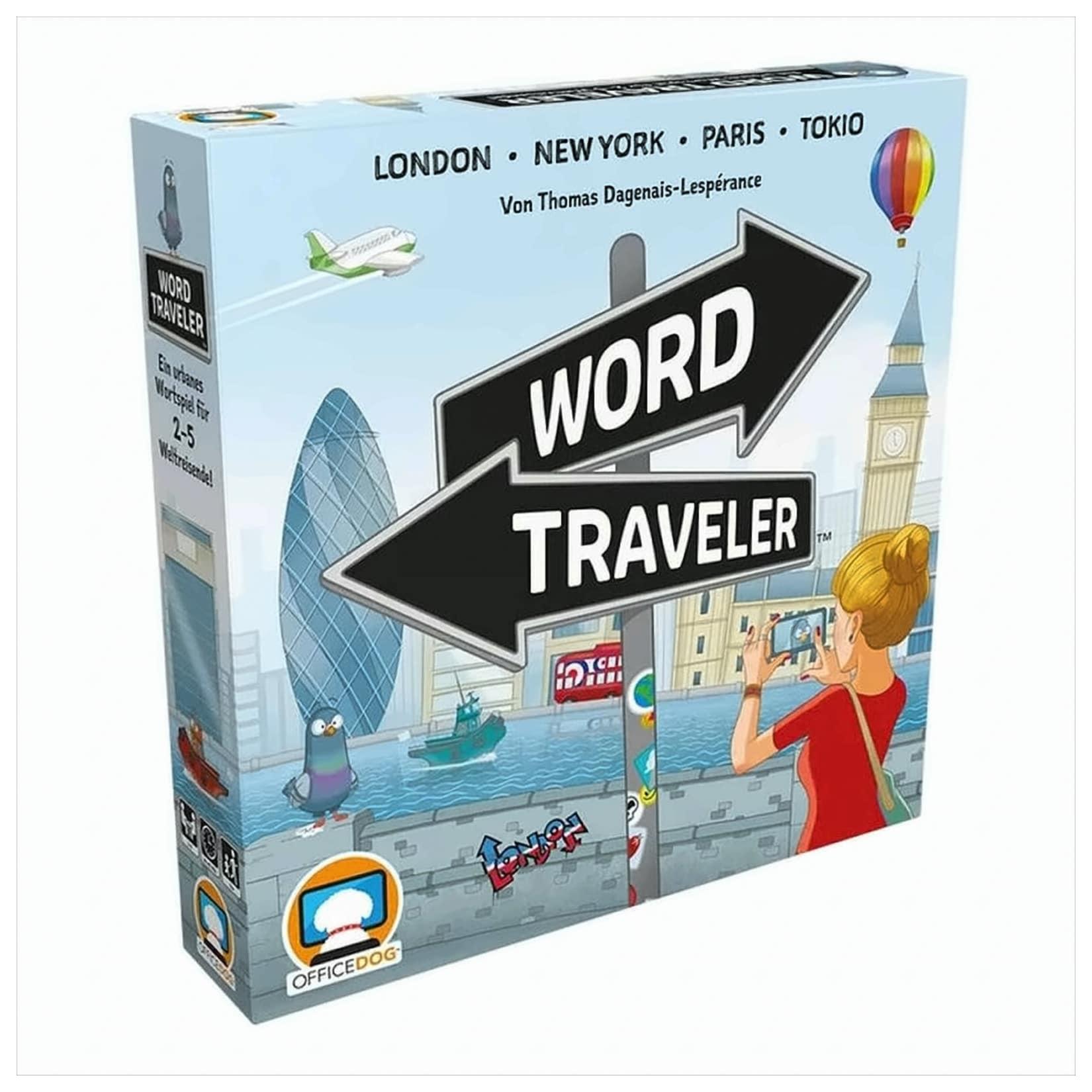
Word Traveler DEBeim kooperativen Partyspiel Word Traveler unternehmt ihr gemeinsam eine Städtereise in eine von vier verfügbaren Weltmetropolen. Ihr habt alle einen eigenen Stadtplan mit Sehenswürdigkeiten, die ihr unbedingt besuchen wollt. Aber um sie zu erreichen, brau42,79 €*Versand: 5,95 €Sichere Weiterleitung zum Anbieter
-
Microsoft Word 2016Mit Microsoft Word 2016 hat der Klassiker eine weitere Überarbeitung erfahren und ist um einige neue Features erweitert worden. Die Bedienung ist dabei nach wie vor benutzerorientiert und einfach geblieben. Sie werden sich schnell im Programm zurechtfinden, egal ob Sie einfach nur einen Text schreiben, Serienbriefe drucken oder Einladungen entwerfen möchten. Mit dem breiten Funktionsumfang von Word 2016 finden Sie immer die passenden Anwendungen, um Ihre Ideen in die Tat umzusetzen. Dabei unterstützen Sie die vielen mitgelieferten Vorlagen. Der Spitzenreiter in puncto Textverarbeitung ist seit jeher Microsoft Word – und Word 2016 setzt diese Reihe mit einer dauerhaft nutzbaren Lizenz ohne laufende Kosten fort. Wer Word 2016 kaufen möchte, bekommt damit eine vollwertige Textverarbeitung für Briefe, Berichte, Bewerbungen und Verträge – unabhängig von Internetverbindung und Abomodell. Neuerungen in Microsoft Word 2016 Integrierter Assistent: Im Feld „Was möchten Sie tun“ können Sie Suchbegriffe eingeben und bekommen passende Hilfethemen angezeigt. So finden Sie sich schneller im Programm zurecht und müssen nicht durch die Menüs klicken um die richtige Funktion zu finden. Verbesserte Team-Arbeit: Laden Sie Freunde und Kollegen dazu ein Dokumente gemeinsam zu bearbeiten. Dazu reicht ein kostenloses Microsoft Konto vollkommen aus. Die Datei kann ganz bequem mit der „Word Web App“ bearbeitet werden. Die Freigabe erfolgt sofort im Dokument über eine neue Schaltfläche. Die Bearbeitungen verfolgen Sie in Echtzeit. I ntelligente Suche: Word 2016 bietet die Möglichkeit direkt aus einem Dokument heraus im Internet nach Informationen zu suchen ohne dabei den Umweg über einen Browser zu gehen. So haben Sie beispielsweise Informationen aus Wikipedia direkt im Dokument parat. Neuer Look für die Benutzeroberfläche Microsoft Word 2016 hat einige neue Farben für die Benutzeroberfläche im Gepäck und orientiert sich von Design her an Windows 10. Zudem ist es nun möglich Formeln oder Ähnliches auf dem Touchpad zu zeichnen. Word 2016 erkennt diese automatisch und übernimmt sie. Die Ausrichtung auf Touch-Geräte und die Cloud-Funktionen von Office machen Sie unglaublich flexibel in Ihrer Arbeit. Nehmen Sie Ihre Projekte mit Microsoft Word 2016 einfach überall mit hin und lassen Sie Ihrer Kreativität freien Lauf. Für wen sich Word 2016 eignet Word 2016 passt vor allem dort, wo eine bestimmte Programmgeneration gebraucht wird und nicht zwingend die neueste: an bestehenden Arbeitsplätzen mit Office 2016, auf älteren Rechnern, auf denen aktuelle Versionen träge laufen, und überall dort, wo gewachsene Vorlagen oder Makros unverändert weiterlaufen sollen. Auch wer bewusst keine Abokosten möchte, ist mit einer Dauerlizenz gut bedient. Zu beachten ist der Supportstatus: Microsoft hat den erweiterten Support für Office 2016 am 14. Oktober 2025 beendet. Die Programme bleiben uneingeschränkt funktionsfähig und lassen sich weiterhin installieren und aktivieren, erhalten aber keine Sicherheitsupdates mehr. Für Arbeitsplätze mit ständigem Internetzugang oder regelmäßigem Dokumentenaustausch mit Externen ist deshalb eine aktuellere Version die sichere Variante. Nur Word 2016 oder mehr? Word 2016 ist eine reine Textverarbeitung – Excel, PowerPoint und Outlook sind nicht enthalten. Wer damit ebenfalls arbeitet, fährt in der Regel günstiger mit einem der Office Pakete : In Office 2016 Professional Plus etwa sind Word, Excel, PowerPoint, Outlook und weitere Programme derselben Generation zusammen lizenziert. Und für alle, die flexibel auf mehreren Geräten arbeiten und laufend neue Funktionen erhalten möchten, ist Microsoft (Office) 365 die naheliegendere Wahl. Systemanforderungen Prozessor: 1 Gigahertz (GHz) oder schneller x86-bit oder x64-bit Prozessor mit SSE2 Befehlssatz Arbeitsspeicher : 2 GB RAM Festplattenspeicher : 3,0 GB verfügbarer Festplattenspeicher Display : 1024 x 768 Bildschirmauflösung Grafik : Grafikbeschleunigung erfordert eine DirectX 10 Grafikkarte. Lieferumfang: Originaler Lizenzschlüssel für die online Aktivierung für Microsoft Word 2016 Vollversion Verifizierter Downloadlink um die Software schnell & sicher zu beziehen. Rechnung auf Ihren Namen inkl. MwSt. Anleitung für die einfache Installation. Hinweis: Dieses Angebot beinhaltet keinen Produkt-Key Aufkleber (COA-Label). Dieses Angebot richtet sich an Privat sowie Unternehmen, Geschäftskunden, Behörden, Organisationen, Schulen, Gemeinden und Kirchen.39,95 €*Versand: 0,00 €Sichere Weiterleitung zum Anbieter
-
Wie erstelle ich Etiketten in Word?
Um Etiketten in Word zu erstellen, öffnen Sie zunächst ein neues Dokument und gehen Sie zum Register "Sendungen". Wählen Sie dann "Etiketten" aus und geben Sie die gewünschten Informationen ein, wie z.B. die Adresse oder den Text für die Etiketten. Anschließend können Sie das Etikettenformat auswählen und die Anzahl der Etiketten pro Seite festlegen. Zum Schluss können Sie die Etiketten drucken, indem Sie auf "Drucken" klicken. **
-
Wie fülle ich Etiketten in Word VBA?
Um Etiketten in Word VBA auszufüllen, kannst du die Methode "MailMerge" verwenden. Zuerst musst du das Etikettenformat in Word festlegen und dann die Datenquelle angeben, aus der die Informationen für die Etiketten stammen sollen. Anschließend kannst du die Felder in den Etiketten mit den entsprechenden Daten füllen. **
-
Wie erstelle ich Ordner Etiketten in Word?
Um Ordneretiketten in Word zu erstellen, musst du zuerst die Maße deiner Etiketten kennen. Anschließend öffnest du ein neues Word-Dokument und wählst die Registerkarte "Sendungen" aus. Dort findest du die Option "Etiketten". Hier kannst du die Etikettenmaße eingeben und den Text für deine Etiketten erstellen. Zum Schluss kannst du die Etiketten ausdrucken und auf deine Ordner kleben. **
-
Wie richte ich Etiketten in Word ein?
Um Etiketten in Word einzurichten, öffnen Sie zunächst ein neues Dokument und gehen Sie zum Register "Sendungen". Wählen Sie dann die Option "Etiketten" aus. Geben Sie die gewünschten Etiketteninformationen ein, wie z.B. den Etikettenhersteller und die Produktnummer. Anschließend können Sie die Etiketten formatieren, indem Sie Schriftart, Größe und Ausrichtung anpassen. Zum Schluss können Sie die Etiketten drucken, indem Sie auf "Drucken" klicken und die Anzahl der Exemplare angeben. **
* Alle Preise verstehen sich inklusive der gesetzlichen Mehrwertsteuer und ggf. zuzüglich Versandkosten. Die Angebotsinformationen basieren auf den Angaben des jeweiligen Shops und werden über automatisierte Prozesse aktualisiert. Eine Aktualisierung in Echtzeit findet nicht statt, so dass es im Einzelfall zu Abweichungen kommen kann. ** Hinweis: Teile dieses Inhalts wurden von KI erstellt.